
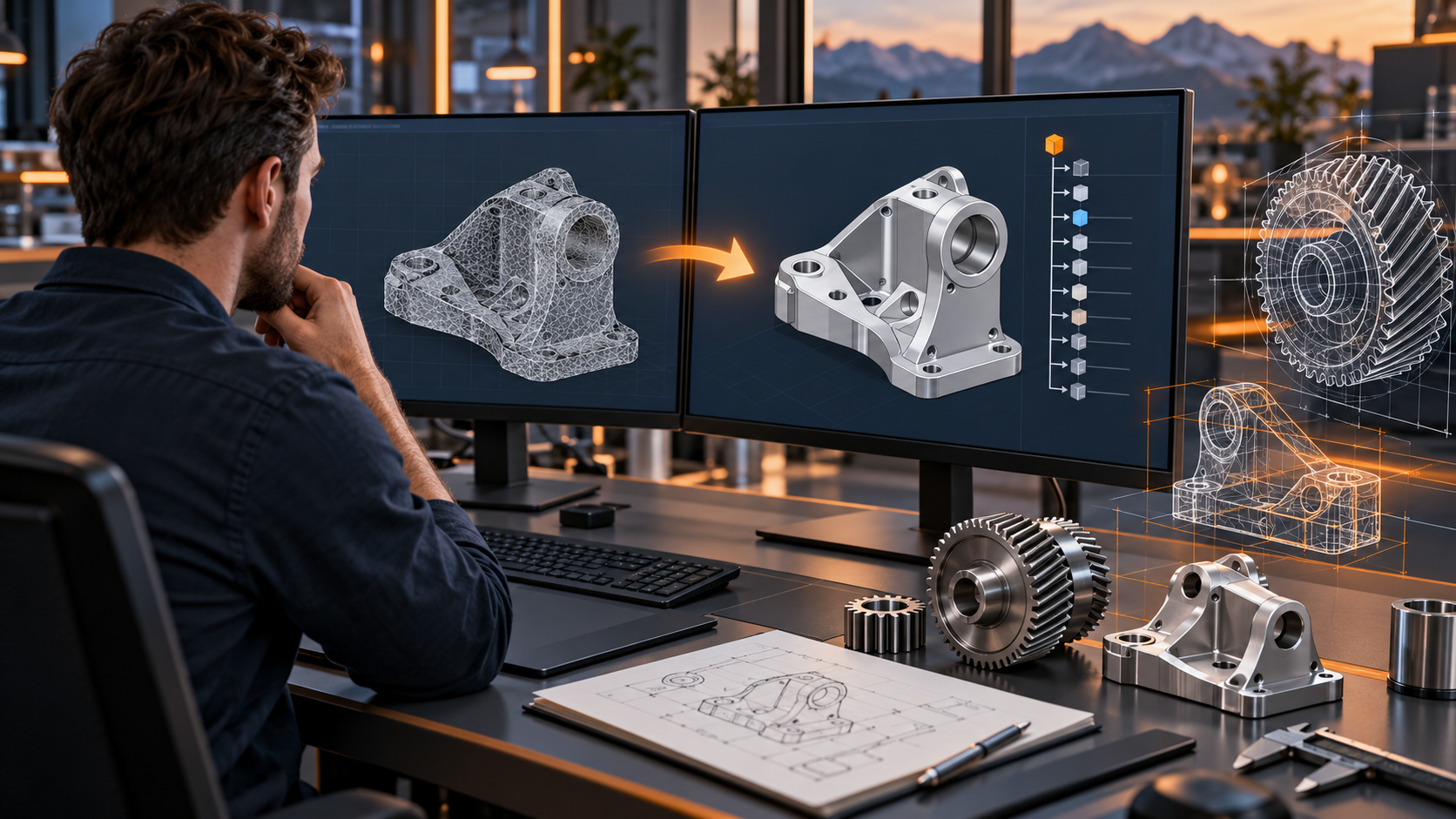
Autodesk Fusion Oktober 2026: Neue Wege für importierte CAD-Modelle und 3D-Druck
Ein STEP-Modell lässt sich öffnen, aber die ursprüngliche Konstruktionslogik ist nicht mehr vorhanden? Genau hier setzt eine Neuerung im Oktober-Update von Autodesk Fusion an: AutoTimeline soll importierte Geometrie mithilfe KI-gestützter Feature-Erkennung in eine bearbeitbare, parametrische Konstruktion überführen. Auch beim 3D-Druck gibt es eine praktische Änderung: Stützstrukturen werden im Dokument gespeichert und können No-Build-Bereiche berücksichtigen.
Das Update ist seit 21. Oktober 2026 dokumentiert. Für den Konstruktionsalltag zählt nun vor allem, wie sich diese Funktionen kontrolliert in bestehende Prüf- und Freigabeabläufe einordnen lassen.
AutoTimeline: ein neuer Startpunkt für importierte Geometrie
Bei neutralen CAD-Dateien fehlen häufig die ursprünglichen Skizzen, Abhängigkeiten und Konstruktionsschritte. Änderungen an Bohrbildern, Wandstärken oder Übergängen können dadurch aufwendiger werden, als es die sichtbare Geometrie vermuten lässt.
Autodesk beschreibt AutoTimeline als Funktion, die erkannte Merkmale importierter Geometrie identifiziert und in der Fusion-Timeline wieder aufbaut. Das Ergebnis soll sich anschließend mit den gewohnten Modellierwerkzeugen weiterbearbeiten lassen. Laut Autodesk ist AutoTimeline derzeit eine Tech Preview für Nutzer der Fusion Design Extension. Die Funktion ist also nicht pauschal für jedes Fusion-Abonnement verfügbar.
Ein denkbarer Einsatz ist eine vorhandene Halterung, deren Grundform erhalten bleiben soll, während sich Lochabstände oder Anschlussflächen an eine neue Einbausituation anpassen. AutoTimeline kann dabei einen schnelleren Einstieg ermöglichen als ein vollständiger Neuaufbau. Ob die rekonstruierte Historie tatsächlich zur ursprünglichen Konstruktionsabsicht passt, muss der Konstrukteur trotzdem prüfen.
Was nach der Rekonstruktion geprüft werden sollte
Eine erzeugte Feature-Historie ist kein automatischer Qualitätsnachweis. Vor einer Weiterverwendung empfiehlt sich ein strukturierter Vergleich:
- Original sichern: Die gelieferte STEP- oder andere Austauschdatei unverändert archivieren.
- Geometrie vergleichen: Außenmaße, Bohrungspositionen, Bezugsebenen und funktionskritische Flächen kontrollieren.
- Historie durchsehen: Prüfen, ob die erkannten Features verständlich benannt und sinnvoll voneinander abhängig sind.
- Änderung gezielt testen: Eine einfache, kontrollierte Parameteränderung durchführen und beobachten, ob nachgelagerte Features stabil bleiben.
- Übergabe dokumentieren: Herkunft der Ausgangsdatei, vorgenommene Änderungen und offene Annahmen festhalten.
Besondere Aufmerksamkeit verdienen Passungen, Gewinde, dünne Wandbereiche und Schnittstellen zu Kaufteilen oder bestehenden Baugruppen. Eine optisch passende Rekonstruktion belegt noch nicht, dass Toleranzen, Werkstoffannahmen oder Fertigungsanforderungen ebenfalls korrekt übernommen wurden.
Auch Stützstrukturen im 3D-Druck bleiben nachvollziehbarer
Das Oktober-Update verändert außerdem den Umgang mit additiven Stützstrukturen: Sie werden mit dem Dokument gespeichert, bleiben an das Bauvolumen gebunden und können um definierte No-Build-Bereiche herum erzeugt werden. Das hilft, die Druckvorbereitung im Modellkontext zu halten und Bereiche zu berücksichtigen, die frei bleiben müssen.
Für ein Funktionsbauteil kann das etwa dann nützlich sein, wenn eine Montagefläche oder ein Bereich für eine spätere Bearbeitung nicht von Stützen belegt werden soll. Vor der Fertigung bleiben jedoch die konkreten Druckparameter, Bauteilorientierung, Materialwahl und die tatsächliche Entfernbarkeit der Stützen zu prüfen. Die Funktion ersetzt weder die Prüfung im Slicer noch einen Fertigungsversuch, wenn die Anwendung dies erfordert.
So lässt sich das Update sinnvoll testen
Für einen ersten Versuch eignet sich ein unkritisches Musterteil mit bekannter Geometrie. Wählen Sie ein Bauteil mit wenigen, klar erkennbaren Features und vergleichen Sie das Ergebnis mit einer Referenzzeichnung oder einem vorhandenen nativen Modell. Dokumentieren Sie, welche Maße und Flächen Sie geprüft haben und welche Änderungen zuverlässig funktionieren.
Bei einem Kundenprojekt sollte die rekonstruierte Datei zunächst als Arbeitsstand behandelt werden. Erst nach Geometrieprüfung, Abstimmung der Annahmen und vereinbarter Freigabe sollte sie in Fertigungsunterlagen oder nachgelagerte Prozesse einfließen. Das hält die Grenze zwischen Automatisierung und technischer Verantwortung klar.
Fazit: schneller weiterarbeiten, aber bewusst freigeben
AutoTimeline kann den Einstieg in die Bearbeitung importierter CAD-Modelle erleichtern. Die neue Speicherung und Steuerung von Stützstrukturen kann zugleich die additive Vorbereitung nachvollziehbarer machen. Beide Funktionen sind besonders dann hilfreich, wenn sie in einen prüfbaren Ablauf eingebettet werden: Original bewahren, kritische Geometrie vergleichen, Änderungen testen und die Übergabe dokumentieren.
Sie möchten vorhandene CAD-Daten anpassen, ein Bauteil für die Fertigung überarbeiten oder ein Projekt mit 3D-Druck vorbereiten? Beschreiben Sie kurz Ihre Aufgabe über Projekt anfragen. Einen Überblick über mögliche Unterstützung finden Sie unter CAD-Leistungen; ausgewählte Beispiele stehen auf der Seite Projekte.
Quellen
- Autodesk, October 2026 Major Product Update – What’s New, veröffentlicht am 21.10.2026; Angaben zu AutoTimeline, Tech-Preview-Verfügbarkeit und additive supports: https://www.autodesk.com/products/fusion-360/blog/october-2026-major-product-update-whats-new/
- Abruf und redaktionelle Prüfung: 26.10.2026.
Interne Links
- CAD-Leistungen: https://cad-konstruktionsbuero.de/leistungen/
- Projektbeispiele: https://cad-konstruktionsbuero.de/projekte/
- Projektanfrage: https://cad-konstruktionsbuero.de/kontakt/